
数字捏人创作平台
捏咔,捏脸艺术社区,一键就能设计出专属于自己的个性头像,无论你喜欢二次元萌系、写实风格,还是奇幻造型,这里丰富的素材库都能满足你的创作需求,不仅能免费导出高清原图,让你实现了最专业的角色创作,让零基础也能享受捏脸创作乐趣。
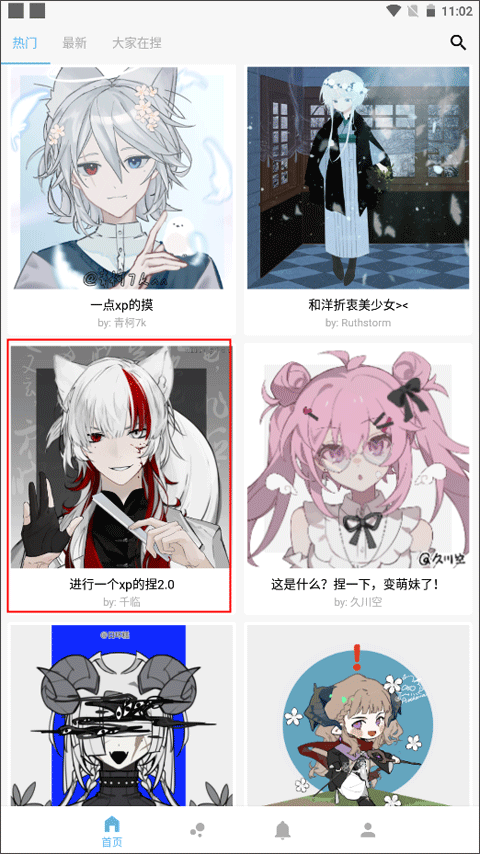
1、在豆特游戏网下载安装软件,进入首页,选择捏画作品。
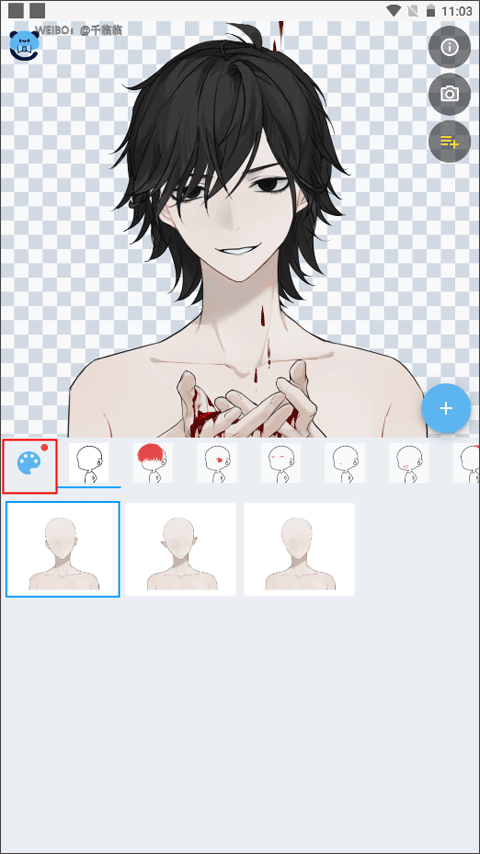
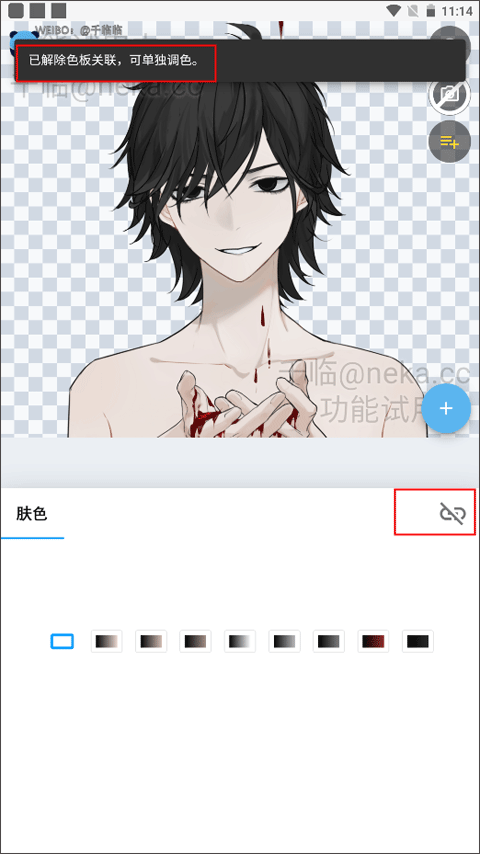
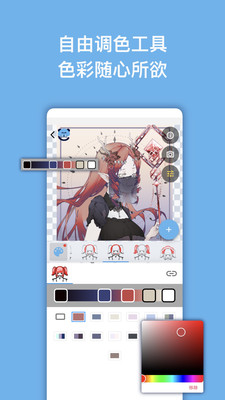
2、进入后左侧点击调色板功能,注:如果你看到调色板呈现灰色的状态,表示无法调色。
3、如图,就可以进行自定义调色,选择所需的肤色即可。
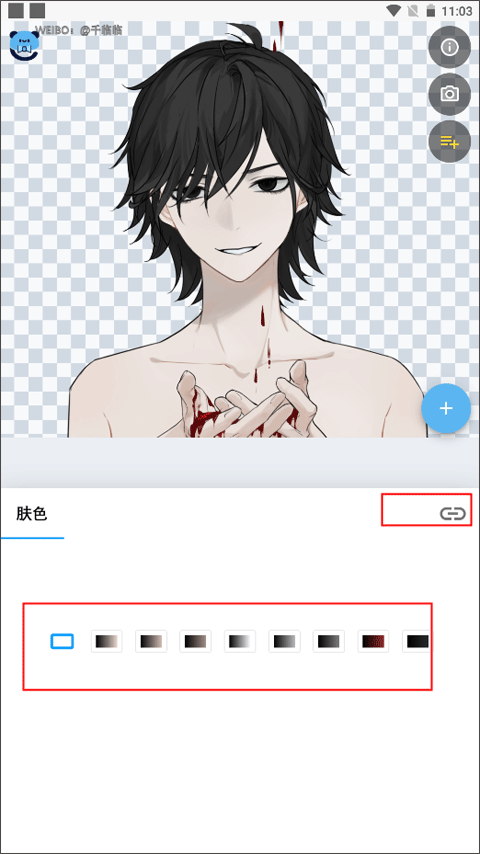
4、点击右边的链接图标,就可以对肤色的颜色进行单独调色。
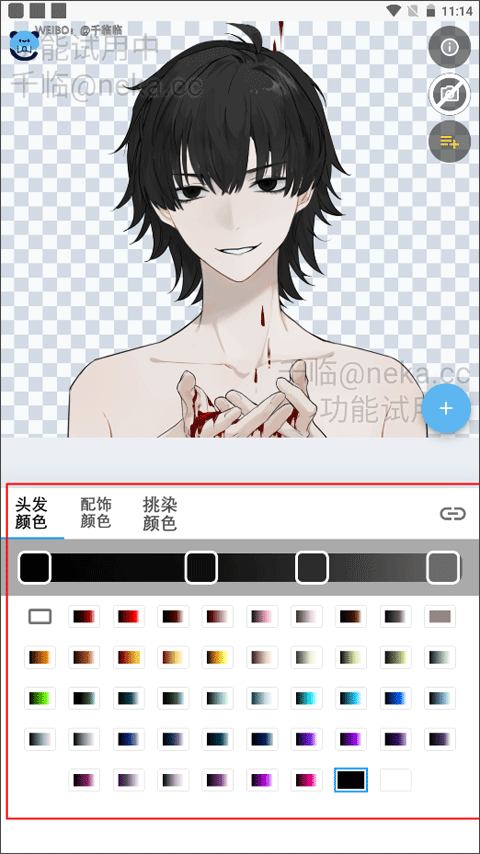
5、最后再次打开调色板,你会看到可以对头发、配饰、挑染进行调色了。
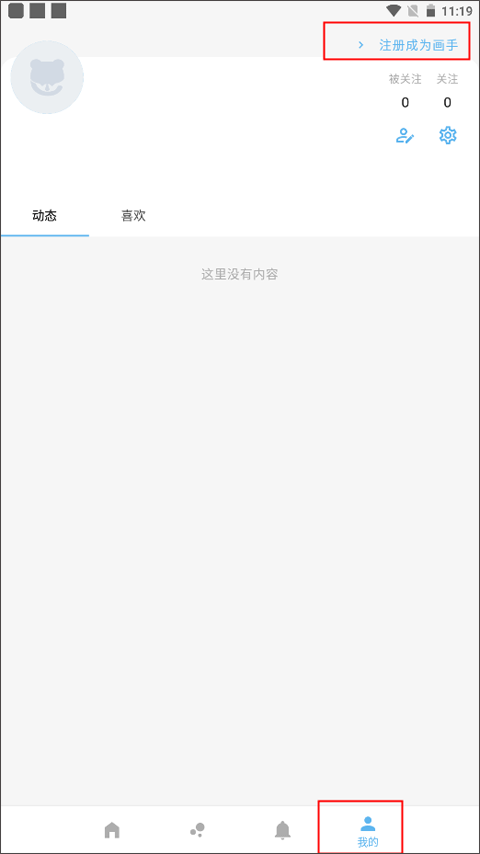
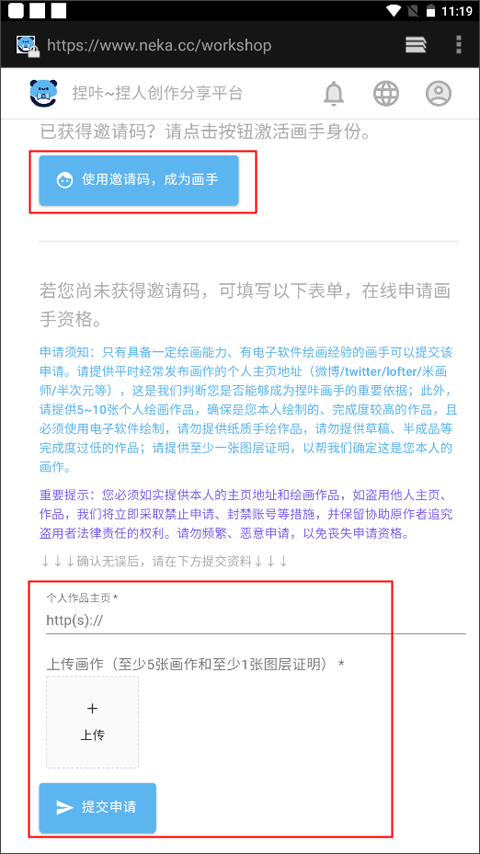
1、进入软件,在我的页面点击"注册成为画手"。
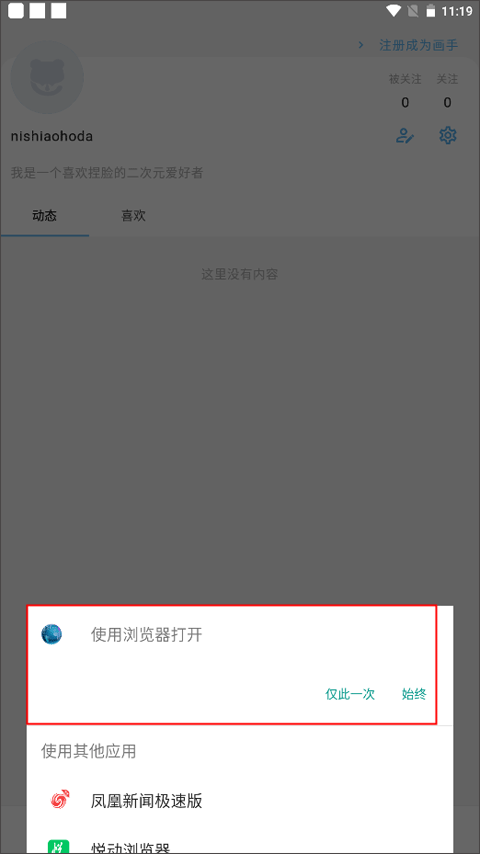
2、然后需要从浏览器中打开,需要选择仅此一次或始终都可以。
3、如果你已经获取了邀请码,直接点击“使用邀请码,成为画手”这个按钮。如果没有,需要上传自己的作品主页、画作,最后提交申请就可以了,等系统审核通过之后就可以成为画手了。
1、善用搜索
在捏咔主页的顶部具有搜索栏,您可以在这里通过关键词、作者名称、捏捏名称、捏捏作品编号等信息来找到您想要找的捏捏作品。
2、不要忘记收藏
当你遇到了喜欢的捏捏作品的时候,不要忘记点开这个捏捏作品的简介,点击“♡喜欢”来收藏这个作品。
这样你就可以在自己的主页里的喜欢中找到它啦,再也不用担心作者哪天改名字了找不到。
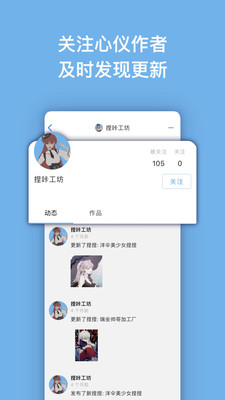
3、关注你喜欢的作者
如果你喜欢某个作品,不妨从简介中点击作者信息来到这个捏捏创作者的首页来关注ta吧。
关注作者,您就能在动态中看到作者什么时候更新该作品,什么时候发布了新作品。
在作者的主页也可以直接看到这个作者发布的所有捏捏作品。
4、如何分享一个捏捏?
点开这个捏捏作品的简介,点击分享按键,这个捏捏的链接就已经拷贝到你的剪贴板中了,去粘贴给你的朋友们来一起快乐捏捏吧!
1、你可以根据自己的喜好捏出各种外形,不仅限于脸部。
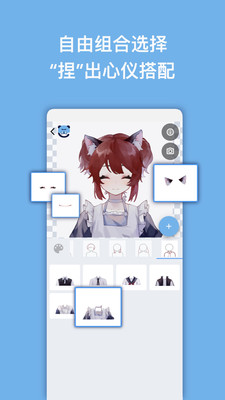
2、不仅可以捏脸型,还能打造服装和发型,快来试试吧。
3、使用起来很方便,目前限免登录就能直接捏人物。
4、可以完成整体造型,支持多种风格,可以自由尝试。
1、编辑作品一定要用电脑浏览器吗?手机可以编辑吗?
目前浏览器编辑器对 PC 端适配良好,请优先使用电脑,其次是平板。
手机可以使用浏览器编辑,但体验非常差,不推荐。如果一定要使用手机编辑,请放平心态、保持耐心。
如果您是移动设备的使用者,也可以考虑下载捏咔APP来使用APP内的编辑器。
2、有无推荐浏览器?
我们推荐使用谷歌的 Chrome 浏览器,如果您是苹果端用户,使用系统自带的 Safari 浏览器即可。
其他浏览器如果能正常使用则无需更换,如果在使用过程中出现按钮无法点击、无法上传图片、无法生成封面等疑难问题,请先尝试更换浏览器。如果编辑器界面显示不完整,可以尝试调整网页缩放比。
3、素材图片有尺寸/规格要求吗?
画布最小尺寸是 600px*600px,导出成背景透明的 PNG 格式。您也可以上传更大尺寸的图片,我们推荐使用 1200px*1200px 及以上的画布,以支持高清导出,但尺寸尽量不要超过 3000px*3000px,如果没有特殊需要,dpi 在 350 以下即可。
部位的小图标尺寸在350px*350px以上即可。
4、一定要上传正方形的素材吗?
不一定,异形素材也能正常显示,比如作者想画全身立绘换装,使用长方形画布进行作画,编辑器也能够支持。
注意:每套捏人作品中,所有素材的形状、尺寸需要统一。
5、为什么上传不了素材?
请检查你的素材是否是PNG格式的图片,如果一切都没问题,请更换浏览器或设备进行尝试。如果你是 iOS 端用户(iPad/苹果手机用户),请不要将图保存至相册/照片库,导出时请保存在文件里。
6、编辑器支持换色吗?需要我手动上传换色图片吗?
编辑器支持调色,如果没有特殊情况,强烈建议使用编辑器的调色功能进行换色,能减少很多工作量。
由于编辑器使用渐变映射原理进行调色,您甚至可以只上传黑白灰(区分了明暗关系)的原始素材。
7、作品上架后还支持修改吗?
支持持续更新(添加/修改配件等),但每次更新都需要提交审核,审核通过后已上架作品就会自动更新。
8、未上架的作品能被别人看到吗?
不能,编辑中的作品是保存在您自己的工坊里的,可以随时修改和保存,不会被他人看到,如果需要上架你的作品,请在编辑完成后点击“提交审核”。
8、作品上架后,我在后台修改这个作品,别人能看到更新吗?
不能,后台修改的部分只有作者能看到,提交审核并通过后才会同步至已上架的作品。
9、要画完所有的素材才能上传吗?
不需要,您随时可以使用编辑器进行调试,建议没用过这类软件的作者先绘制并导出少量素材,在编辑器上测试,理解分层原理后再继续绘制。调试途中记得点击“保存”,将作品存储到您的工坊里,下次继续编辑即可。
10、同人题材作品可以发布吗?
可以发布,但要注意:此类作品发布以后,作者本人没有版权、作品版权是不受国家法律保护的,同人向/二次创作作品请严格遵守版权方相关要求。
同人向作品发布时,必须将作品类型设置为"同人",且需要标注原作名称,严禁发布为商用作品。
在无版权方许可的前提下,请勿直接搬运/使用原作中任何原始素材。捏人作品中使用的所有非作者手绘素材(如照片、字体等)必须是拥有版权的素材。
v1.1.18
新版支持QQ登录

gamestoday
游戏辅助 / 2.91M 2025-04-16更新
yy语音
社交聊天 / 62.32M 2025-03-24更新
steam手机版
游戏辅助 / 93.56M 2025-04-09更新
谷歌地图中文版
旅游出行 / 198.24M 2025-03-06更新
囧次元免费版
小说动漫 / 103.26M 2025-04-28更新
倍速课堂人教版
学习教育 / 71.19M 2025-04-14更新
元力音乐免费版
影音播放 / 41.40M 2025-04-14更新
光环助手最新版
游戏辅助 / 43.20M 2025-04-16更新
壁纸引擎
壁纸美化 / 111.20M 2025-04-22更新
星火电视
影音播放 / 16.61M 2025-04-30更新
光环助手安卓版
游戏辅助 / 43.20M 2025-04-30更新
小米运动健康3.37.3版本
系统工具 / 108.02M 2025-04-30更新
喵趣漫画
新闻阅读 / 23.59M 2025-04-30更新
囧次元纯净版
小说动漫 / 103.26M 2025-04-30更新
小7手游官方版
游戏辅助 / 69.38M 2025-04-30更新
腾讯体育
直播娱乐 / 125.61M 2025-04-30更新
滴滴出行国际版
旅游出行 / 87.31M 2025-04-30更新
星火电视
影音播放 / 16.61M 2025-04-30更新
233乐园正版
游戏辅助 / 40.68M 2025-04-30更新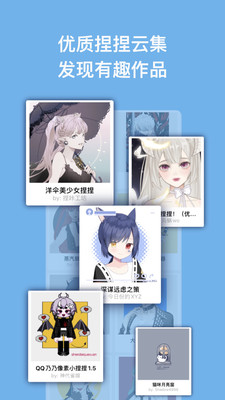









 名称生成器
名称生成器 网易云解析
网易云解析 轩笔记
轩笔记 迷茫工具箱
迷茫工具箱 听风工具箱
听风工具箱